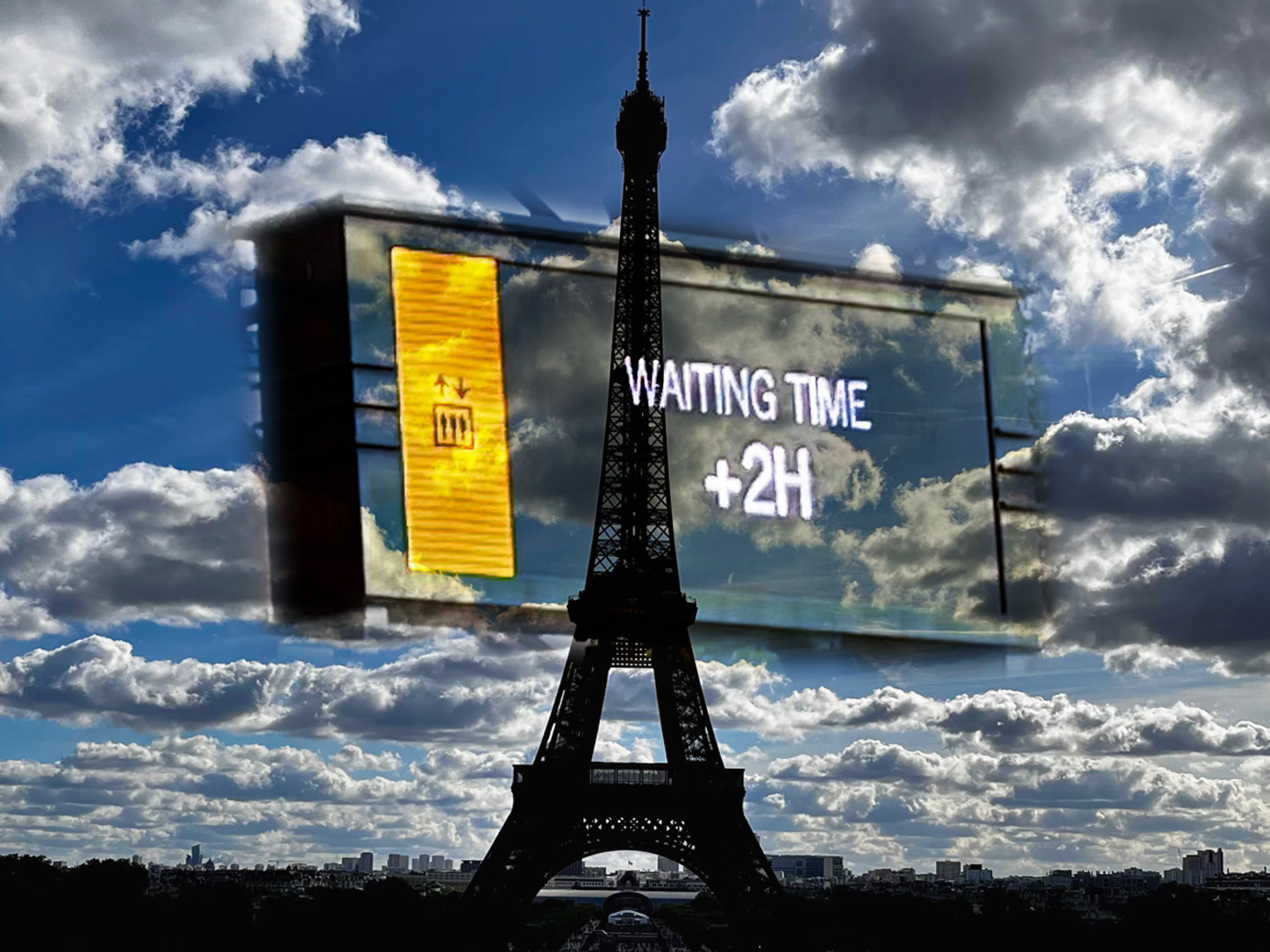
パリの代表的なモニュメント、エッフェル塔。
世界中の観光地がオーバーツーリズムで話題になっている昨今。
入場券の現地調達は、もはや現実的ではないかもしれません。

先日(2023年10月)、久々にエッフェル塔に上がりました。
チケット窓口での待ち時間が2時間と表示されており一瞬めまいが…
頻繁に行ける場所ではないので、時間は有効に使わねばです。
2011年にこの記事を公開してから何度か更新していましたが、今回は記事を丸っと刷新しました😊
エッフェル塔公式サイトからの予約(準備)
次の順番でオンライン予約を行います。
最後に決済が入るので、クレジットカードを手元に置いて作業を始めてください。
使用できるカードは以下です(JCBは不可)
Visa, Visa Electron, Master Card, Maestro, American Express, Discover, Diners Club International

予約日、人数の入力
チケットの種類と時間を選択
予約項目の入力確認
代表者の個人情報と利用者の姓名を入力
決済方法の選択と取引約款への同意
クレジットカード番号の入力
チケットのPDFがメールで届いて完了
訪問時間の目安やエッフェル塔チケットの注意事項についてはこちらをご覧ください
エッフェル塔の公式サイトからの予約プロセス(図解)
PC用のスクリーンショットで説明していきますが、入力する項目や順番はスマホ版と変わりありません
※スクショの料金は2023年8月時点のものになります(2024年に数€ずつ値上げしています)
2024年1月25日現在も同じプロセスであることを確認済みです
全行程10分~20分程かかると思います
それでは、初めて行きましょう😊
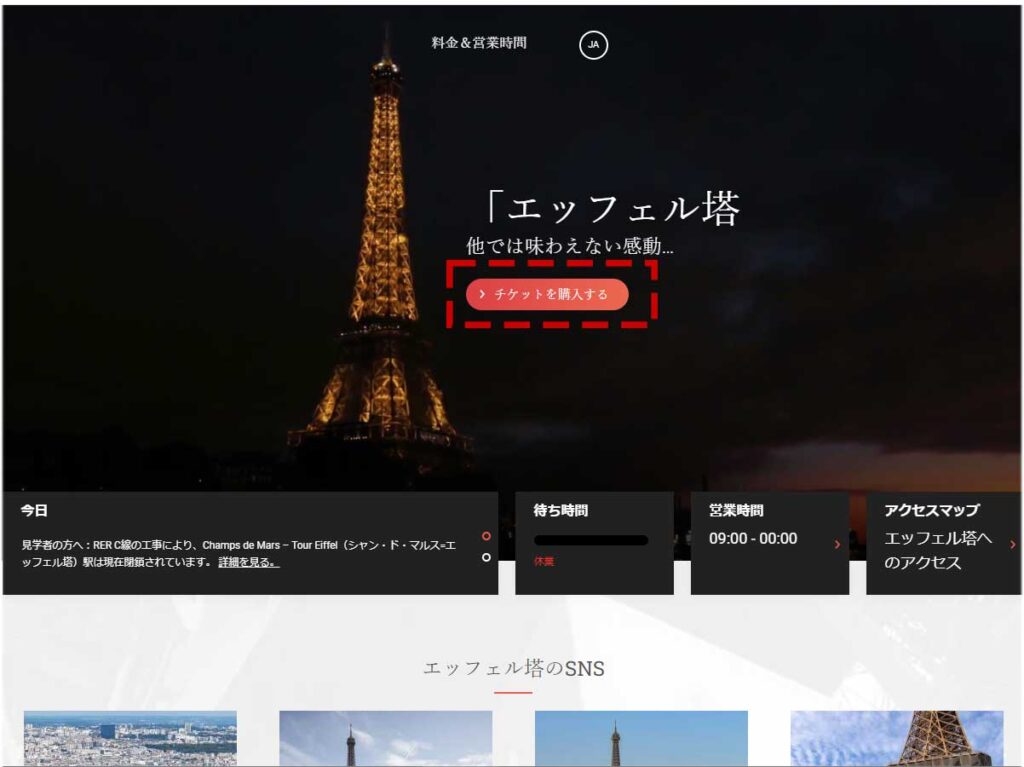
まずエッフェル塔の公式サイトへアクセス
『チケットを購入する』をクリックして予約ページに移動します
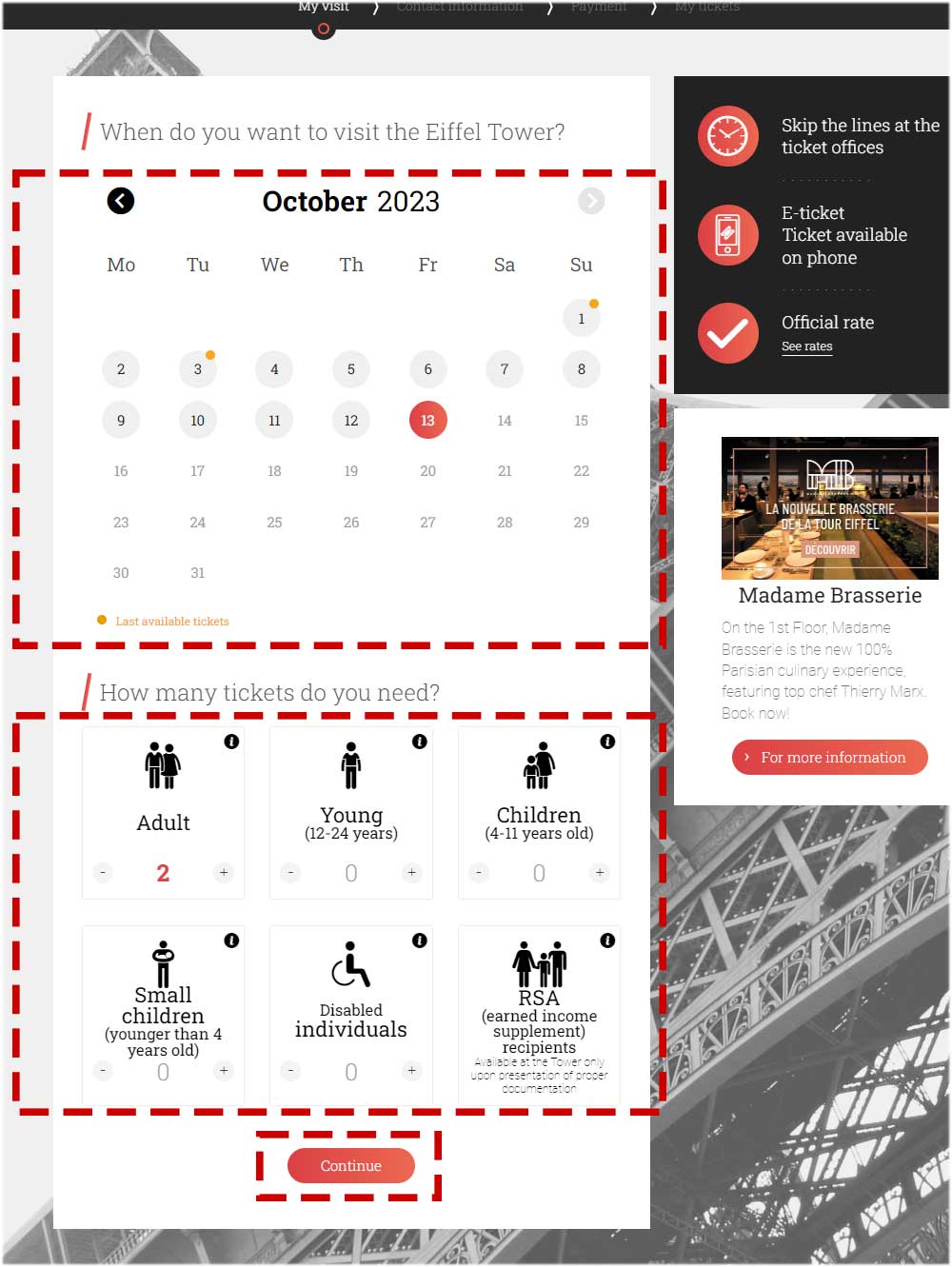
Step1.エッフェル塔入場の予約日、人数の入力
カレンダーから予約日を選ぶと、料金別に人数を入力する項目が現れます
人数を入力すると Continue のボタンが現れるので、入力に間違えなければクリックして次に進みます
※図は全て表示されたスクリーンショットになっています
日付の右上のオレンジの●は在庫が少ない日です
背景がグレーでない日付は選択できない日です
Step2.エッフェル塔のチケットの種類と時間を選択
Summit(頂上:最上階)まで上るか、2nd floor(2階:第2展望台)まで上るかクリックして選択します
上記を選択すると購入可能なチケットが一覧表示されるので、その中からクリックして選択します
グレーの斜めストライプは選択不可です
(各チケットの解説はこのスクリーンショットの下にあります)
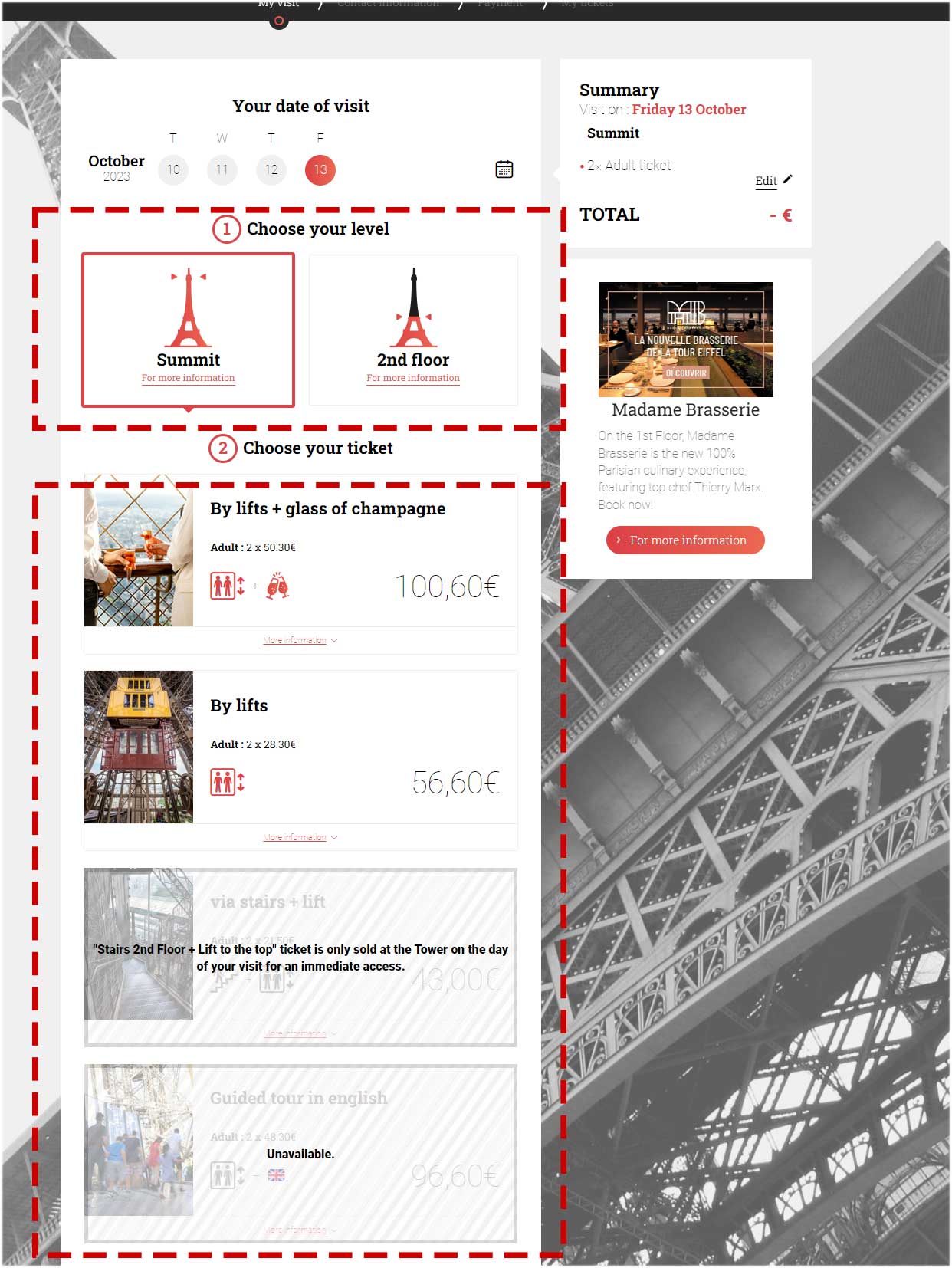
Summitを選択した時のチケット
| ◎By lifts | エレベーターを利用した頂上までのチケット(2階で乗り換え) |
| ○By lifts + glass of champagne | 『By lifts』にグラスシャンパンが1杯付いたチケット |
| ×By lifts + brunch Madame Brasserie | 『By lifts』に1階(日本式2階)のブラッセリのランチが付いたチケット 席が選択できないため、おすすめしません 利用したい場合は直接ブラッセリの予約がおすすめ |
| via stairs + lift | 2階まで階段、2階から頂上までエレベーターを利用 |
| Guided tour in english | 英語ガイド付きチケット |
2nd floorを選択した時のチケット
| via lift (By lift) | エレベーターを利用した2階(日本式3階)までのチケット |
| By lifts + glass of champagne | 『via lifts』にグラスシャンパンが1杯付いたチケット |
| via stairs | 階段で2階までのチケット |
| By stairs + glass of champagne | 『via stairs』にシャンパンが1杯付いたチケット |
| Guided tour in english | 英語ガイド付きチケット |
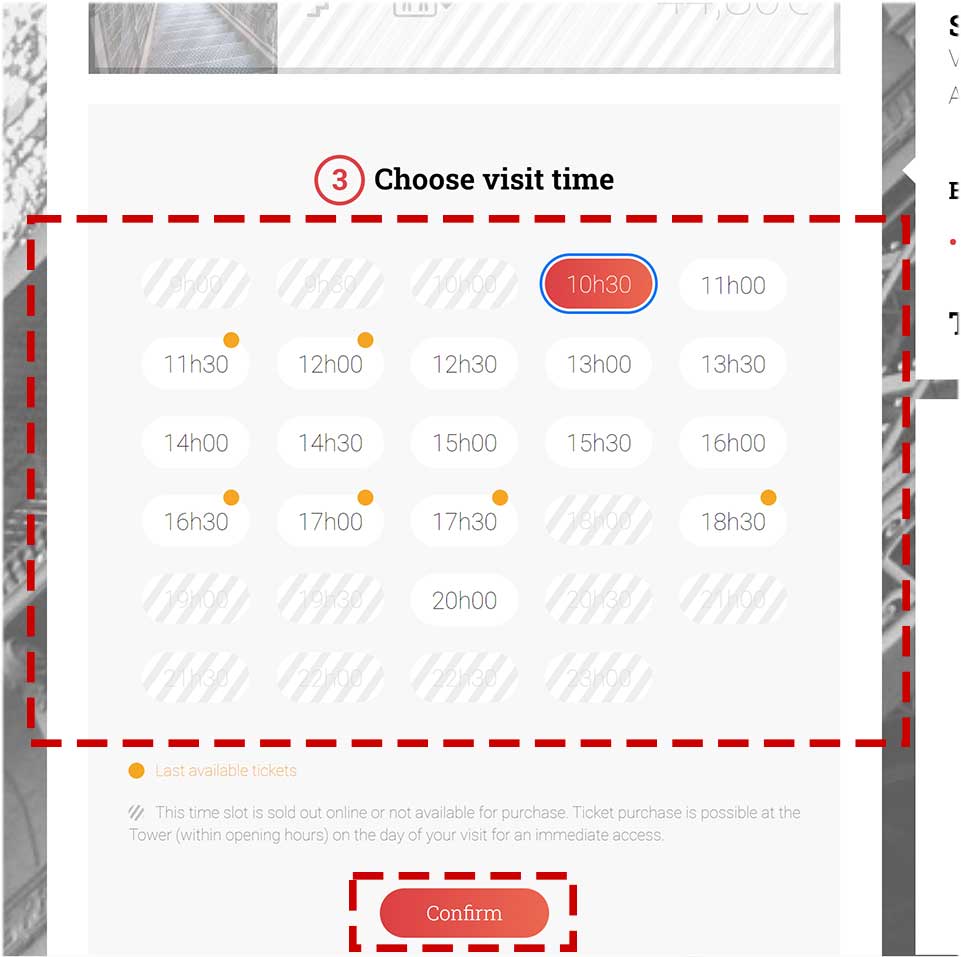
チケットを選択すると、更に下に入場時間が表示されます
時間の右上のオレンジの●は在庫が少ない時間帯
グレーの斜めストライプの完売などで選択不可
選択すると Confirm のボタンが現れるので、間違いがなければ、次に進みます
Step3.予約項目の確認
上の工程を終えると、確認画面に変わります
情報量が多いので少し説明すると、
右に表示されている『!の時間』はこの予約の有効期限です
(こちらのページに遷移してから10分のカウントダウンが始まります)
猶予は10分ですが、時間切れになっても5分延長ができるので、間違いがないか確認しながら落ち着いて入力してください(詳細はこのぎゃめんキャプチャの下で説明しています)
予約日時などを間違えて予約してしまった場合、キャンセル・変更はできません
間違えがなければ、 Confirm をクリックして次に進みます
間違えがある場合は左下の『Edit』をクリックして修正してください
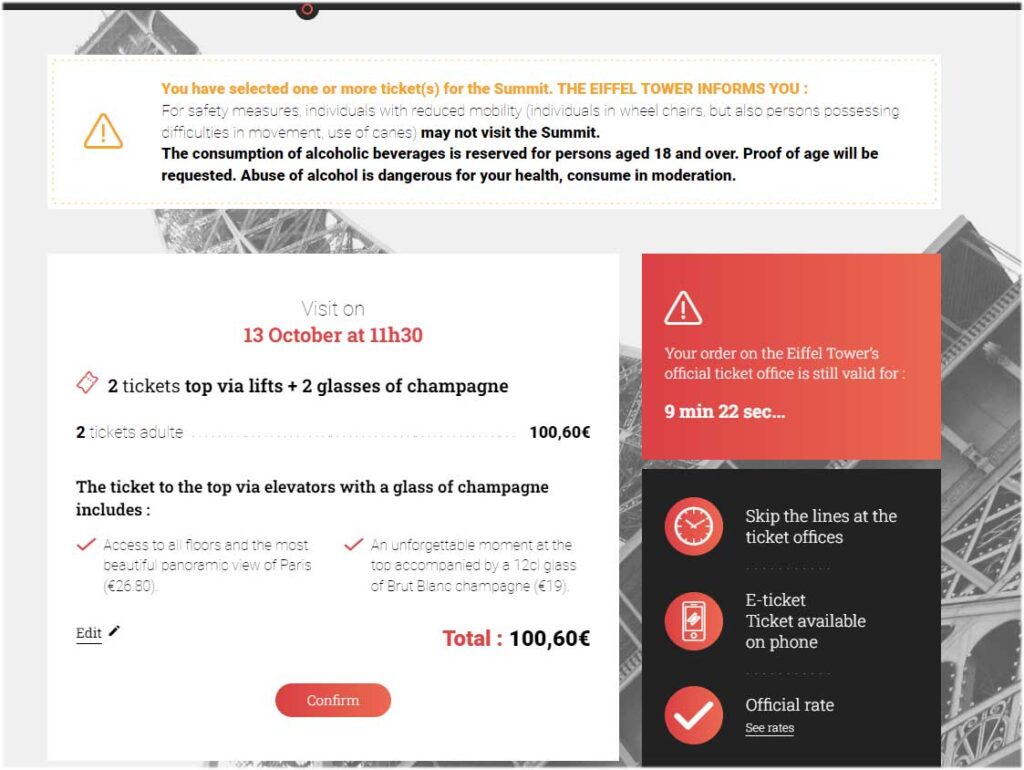
※上部に!のアラートが出ていますが、次のような内容です(気にならない方はスキップしてください)
最上階までのチケットの場合
最上階までのチケットを1枚以上ご購入したお客様へ
安全対策のため、身体の不自由な方(車椅子をご利用の方、移動が困難な方、杖を使用されている方も含みます)は最上階にご入場いただけません。
2階(第2展望台)までのチケットの場合
2階までのチケット1枚以上ご購入いただいたお客様へ
エッフェル塔のチケット窓口では2階から最上階へ行くための追加チケットは購入できません(追加チケットは存在しません)
チケットの変更や払い戻しはできないのでご注意ください。
シャンパン付きを選んだ場合(上記に次の内容が付随します)
アルコール飲料の摂取は18歳以上の方に限定されています。年齢の証明が求められます(パスポート等)
アルコールの乱用は健康に危険ですので、適度に摂取してください。
時間切れのアラートについて
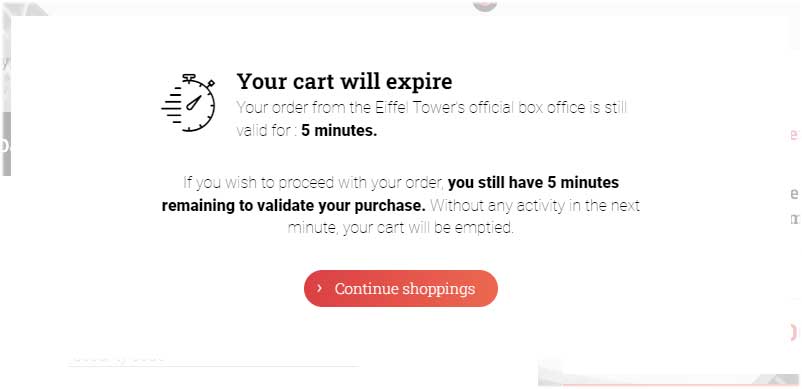
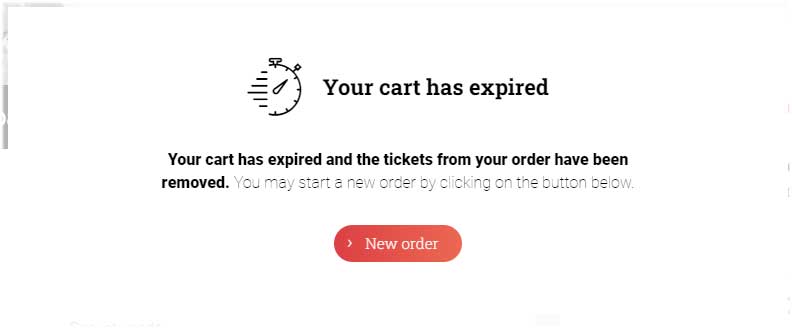
この場合は最初から予約のやり直しになるのでご注意ください
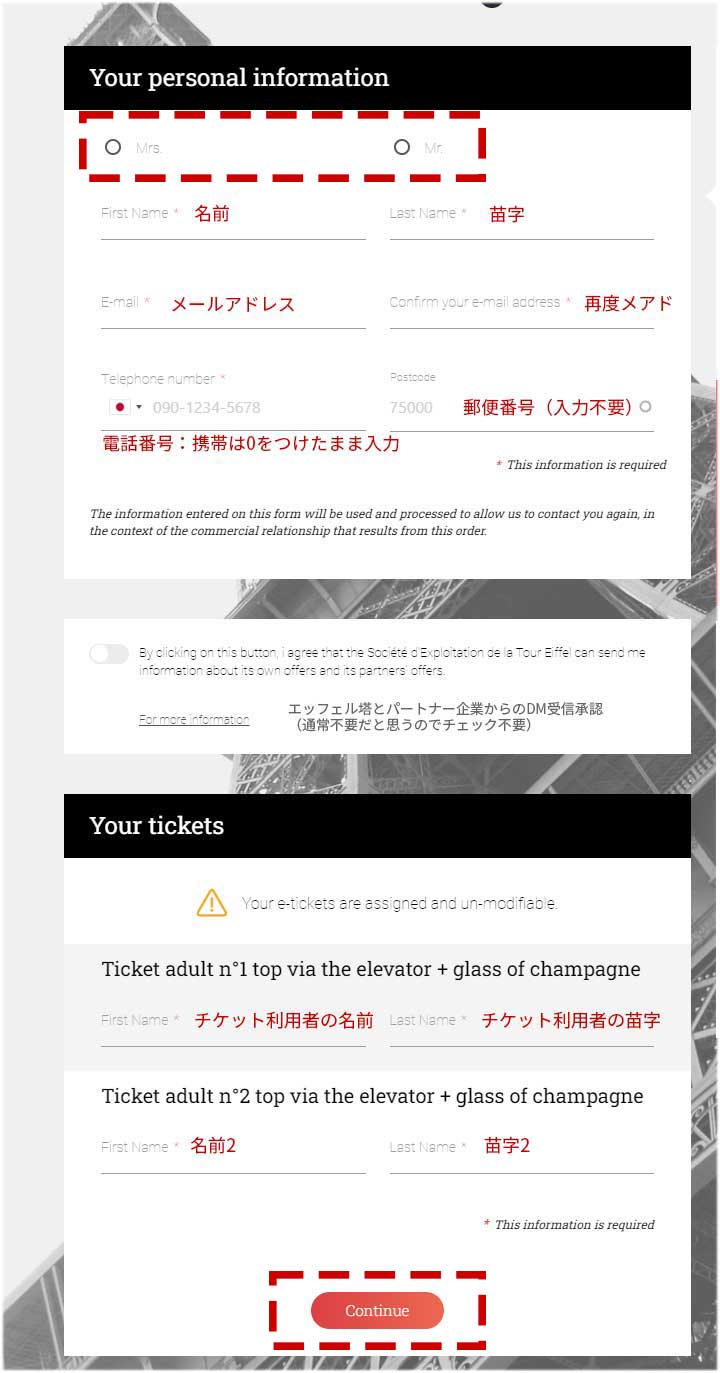
Step4.代表者の個人情報と利用者の姓名を入力
Mrs.(女性) Mr.(男性)を選択を選択し、赤字の解説に沿ってローマ字で入力してください
独身女性でもMrs.(ミセス)を選択してください
※フランスではマダムとマドモアゼルを区別する機会が減っており、女性の敬称はマダムで統一されている場面が多いです
チケットはメールアドレス宛に届くので、間違いがないかシッカリご確認ください
間違えがなければ、 Confirm をクリックして決済に進みます
Step5.決済方法の選択と取引約款への同意
決済で使用するクレジットカードを選択します
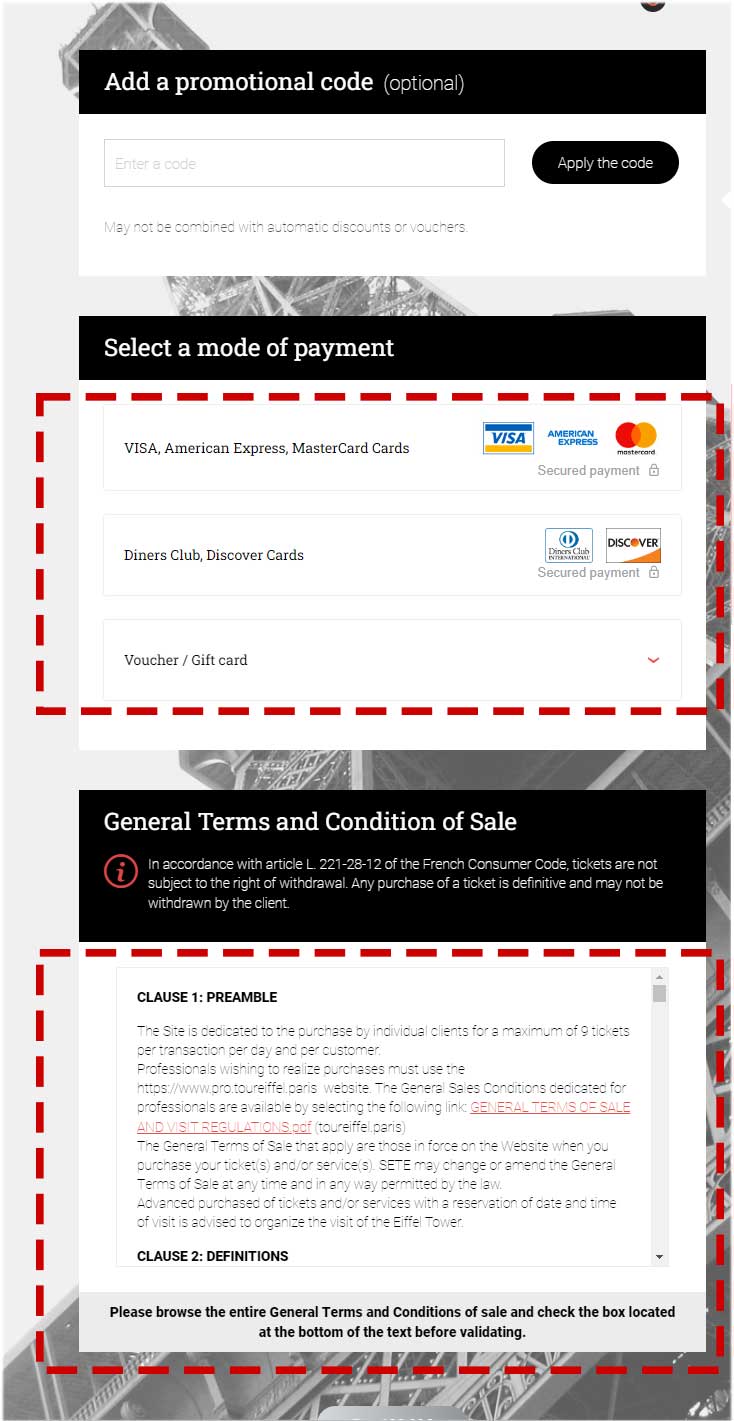
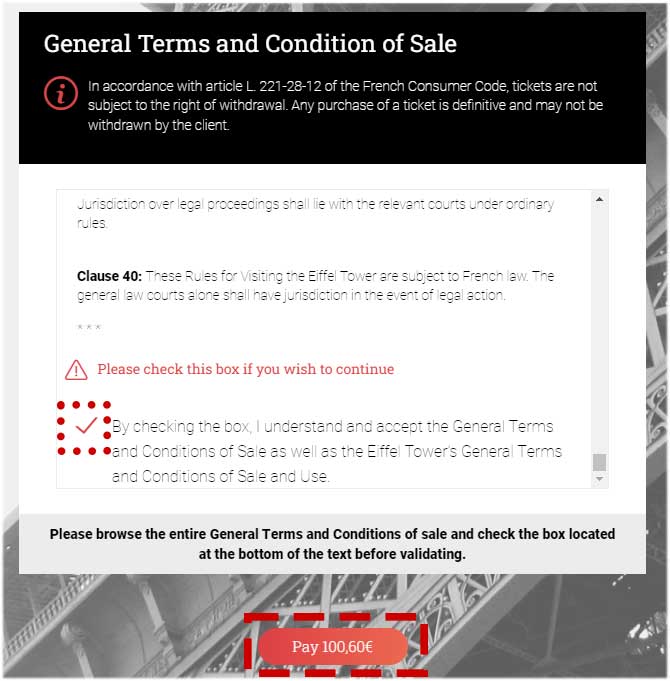
更に『General Terms and Condition of Sale(一般取引約款)』を最後までスクロールして、下図のようにチェックをいれてください
入力に不備がなければ、 pay XXX € のボタンがアクティブになるのでクリックして次のページへ進みます
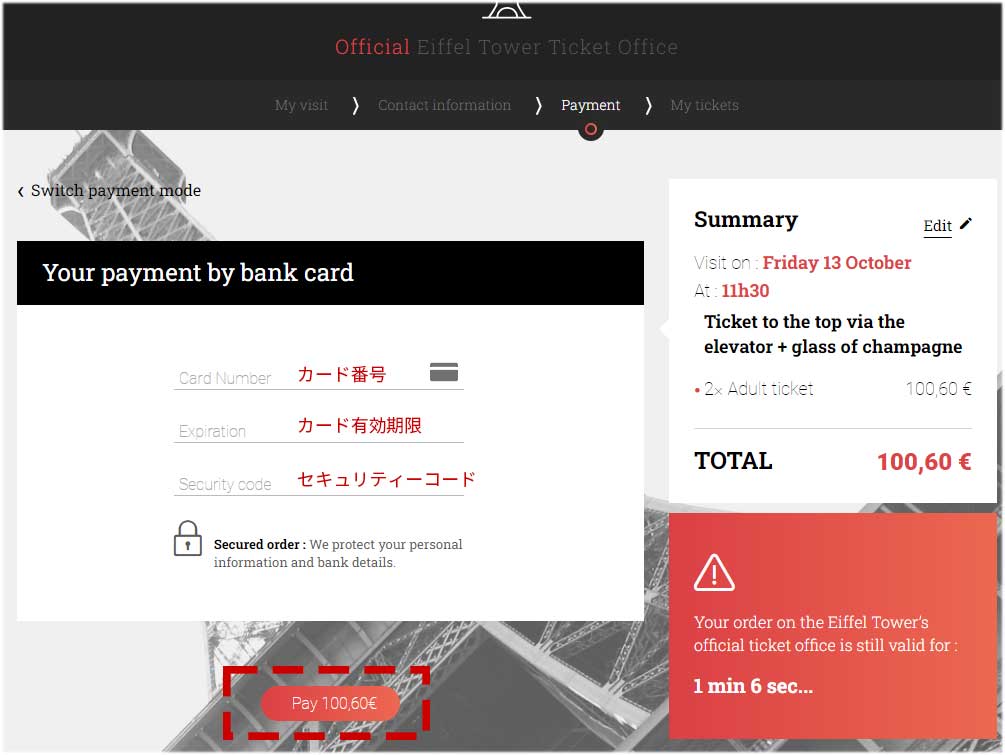
Step6.クレジットカード番号の入力
ここまで来たら、あと一息です✨
右に表示されているSummaryに間違いはありませんか?
間違いがなければ、普段から通販を利用されている方も多いと思いますので、同じように入力していきます
(ブラウザーの自動入力も機能します)
- クレジットカードNo
- カードの有効期限(MM/YY)
- セキュリティーコード(クレジットカード裏面の署名欄にある数字の内、末尾3桁の数字)
入力したら、 pay XXX € のボタンをクリックして完了です
クレジットカード会社やセキュリティーの設定によって承認システムが違うと思いますが、以下のようなページが表示されたら決済完了です
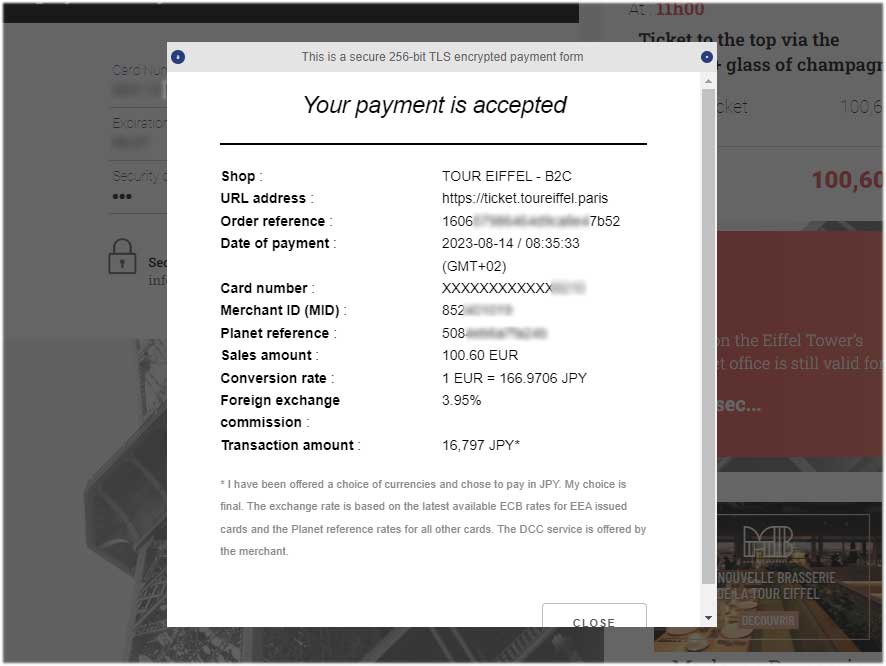
予約完了
お疲れさまでした!
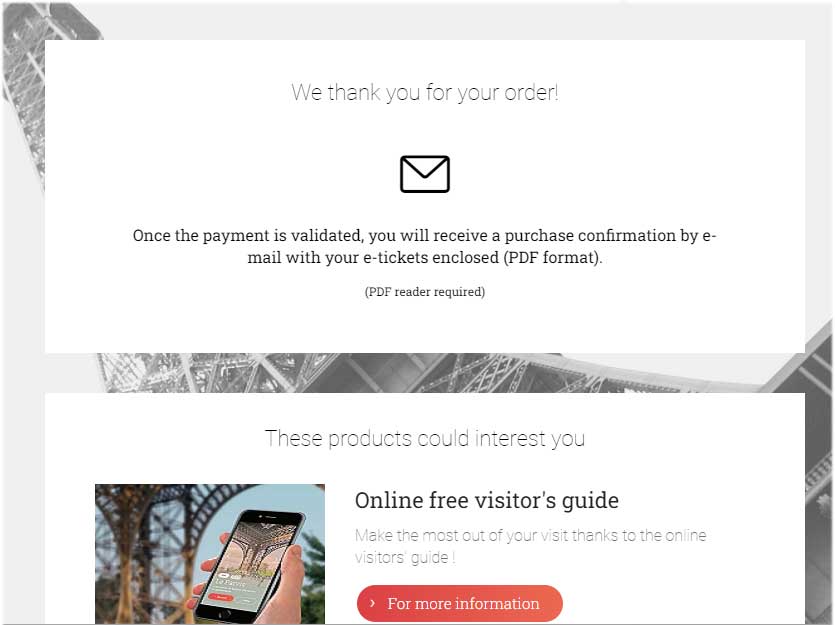
下の画面に切り替わり、予約完了となります
登録したメールアドレスにPDFのチケットと領収書が届いているか確認してください
(見当たらない場合は、迷惑メールフォルダーも確認)
チケットについて
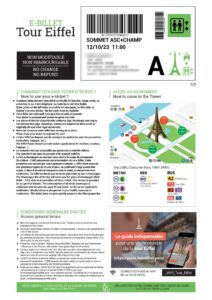
チケットは現地で提示する必要があります
プリントして紙での提示
正直、これが一番安心だったりします
しかしながら、失くした時のことを考えてスマホにも保存しておくことをおすすめします
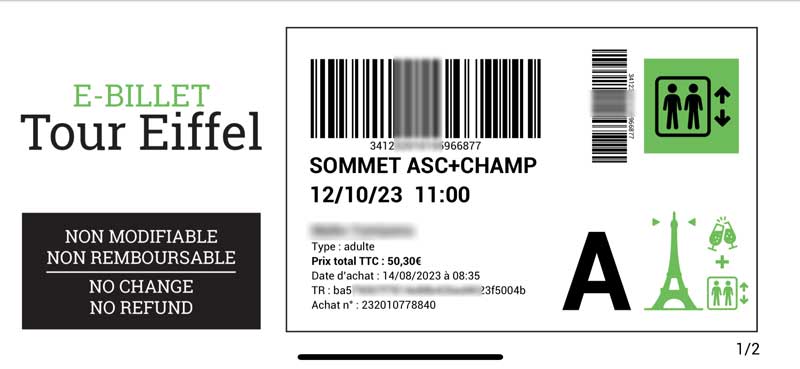
スマホで提示
PDFをスマホで表示する場合、必要なのはバーコード部分なので、それだけをスクショしておけば大丈夫です
管理人はこんな感じで拡大して表示しました(以下はiPhoneでスクショしたもの)
現地でネットの環境が悪かった時のために、PDF自体もスマホのローカルに保存することをおすすめします
(現地で突如ネットに繋がらなくなるとパニックになりますから!)
事前準備で、現地の時間とストレスを最小に!
それでは、Bon voyage!!